

*** 录取通知书需要使用 Word 或其他文字处理软件。以下是 *** 录取通知书的一般步骤:
设计布局:先确定录取通知书的整体设计布局,包括文字颜色、字体、字号等。通知书的基本结构通常包括姓名、XX名称、地址、日期等。
编写内容:在通知书上编写录取的重要信息,如姓名、学号、录取专业、学制等。同时,还可以添加录取过程中的相关内容,如面试表现、高考成绩等。
选择字体和字号:选择合适的字体和字号,以便阅读者清晰地阅读通知书内容。担当需要特别注意文字的清晰易读性,避免过于花哨的字体和字号。
添加图像:录取通知书通常需要添加一张XX照片或地图等图像。确保图像质量高且符合通知书整体设计。
预览:完成设计后,预览通知书,确保所有内容都是准确无误的。如果需要,可以对通知书进行修改和调整。
打印:最后,将通知书打印出来,以便分发给考生。
总结起来, *** 录取通知书需要细心和耐心。通过以上步骤,可以轻松 *** 出清晰、专业的录取通知书。
如何利用word合并邮件打印录取通知书?如何利用word合并邮件打印录取通知书?
一、准备数据源
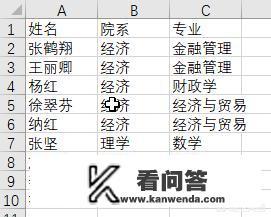
这里简单模拟一个数据源,在Excel中建立一个包含了姓名、院系和专业信息的表格,保存到“数据源”工作表中。如下图。
二、准备Word文档
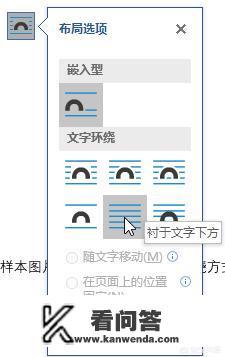
再来模拟一个通知书文档。新建一个空白WORD文档,页面大小按通知书大小设置,再将一张通知书样本图片添加到文档中,并将环绕方式设置为“衬于文字下方”。
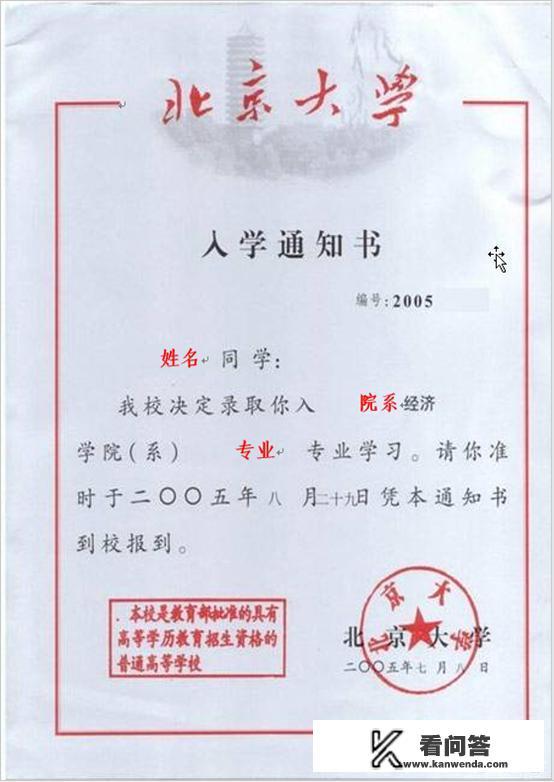
将图片大小设置为通知书的尺寸。同时,添加文本框到文档中,并移动到姓名、院系和专业所在的位置,同时将文本框的填充色和框线颜色设置为无。这里为了突出效果,将文字设置成了红色加粗。效果图如下:
三、邮件合并
1、 打开样本文档,开始邮件合并。
单击【邮件】-【开始邮件合并】-【普通WORD文档】;
2、 选择数据源。
单击【选择收件人】-【使用现有列表】;
在弹出的对话框中,浏览找到准备好的数据源,单击【打开】按钮,在【选择表格】对话框中选中数据所在的【数据源】工作表,再单击【确定】按钮。
此时,【邮件】选项卡中的大部分功能将被激活,可以看到【插入合并域】等命令可以使用了。
3、 添加合并域。
选中文档中的文本框,将其中的提醒文字删除,并插入对应的合并域。效果图如下:
注意:这里的“书名号”是合并域自带的,并不是我们手工录入的。
4、 完成合并。
添加完成合并域后,可以单击【预览结果】命令查看合并后的效果。
预览没有问题,则可以单击【完成并合并】-【编辑单个文档】命令完成邮件合并。
在【合并到新文档】对话框中,选择【全部】,然后完成合并。
效果图如下:
四、注意事项
如果打印时是在现成的通知书(印刷品)上面套打的话,在完成邮件合并之前,需要将文档中的通知书图片删除,然后再进行邮件合并就可以了。
码字截图不易,请多支持!我是达人哥,希望对你能够有所帮助。