

PPT2019如何自定义主题?
1、在PPT中打开要添加主题的幻灯片。
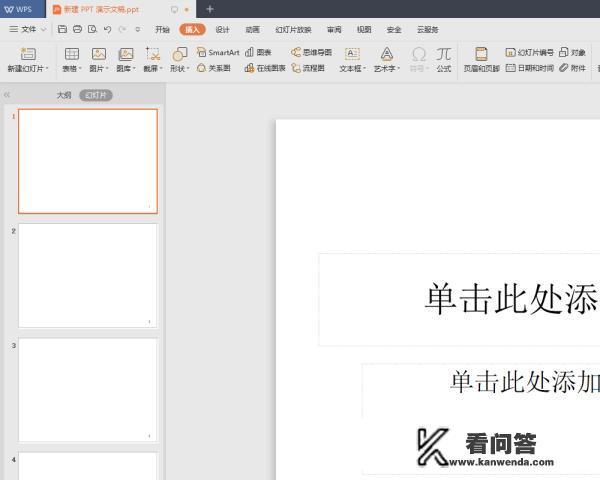
2、单击“设计”选项卡。
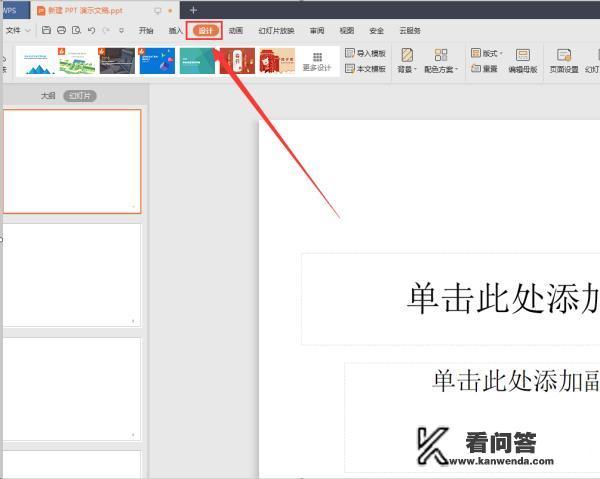
3、在选择栏中选择你需要添加的主题。
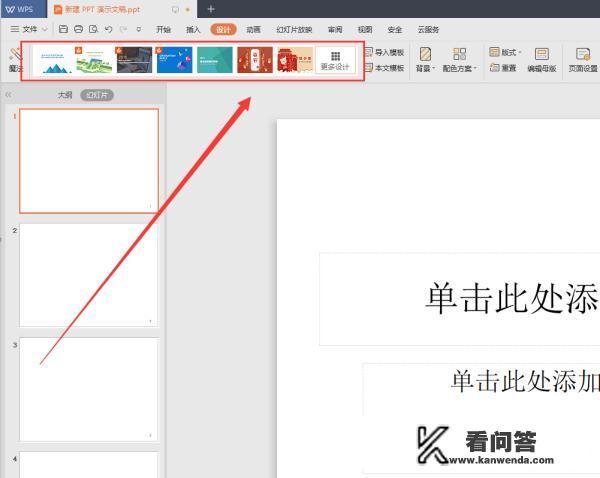
4、如果需要更多主题请点击更多设计。
5、在弹出的对话框中选择标签和颜色。
6、点击其中的一个。
7、点击应用风格模板。
8、就可以应用模板到所有PPT。
扩展资料:
PowerPoint,是微软公司的演示文稿软件。用户可以在投影仪或者计算机上进行演示,也可以将演示文稿打印出来, *** 成胶片,以便应用到更广泛的领域中。
ppt如何每一页设置一个不同的主题或背景?为了更加形象解释ppt幻灯片不同背景的操作,我就用了三张空白幻灯片。
选择其中之一的幻灯片,然后点击“设计”菜单,比较主题是在设计菜单里面的。
如图,我比较喜欢小清新的风格,所以就选择这个比较淡雅的主题,然后单击右键。
如图,应用到选定的幻灯片就行了,千万不要应用到所有的哦。
这样即可设置ppt每一页不同的主题背景了,哈哈,是不是很简单呢?
也可以选择幻灯片,单击右键,设置当前的背景即可。
如图,我是用图案背景来填充的,还有其他更多的背景让你选择。
这种 *** 也是可以让ppt每一页不同背景的哦,具体哪种随你。
0