

学生证电子版可以通过以下步骤 *** :,1. 打开一个文档编辑软件,如Word或WPS。,2. 在文档中输入学生的个人信息,包括姓名、性别、学号、专业、入学时间等。,3. 插入一个适当的背景图片,如学校的校徽或校园风景图,以增强学生证的视觉效果。,4. 添加学校印章和钢印的图案,可以在网上搜索相关图片或使用专业的印章 *** 软件进行 *** 。,5. 调整字体、字号和颜色,确保信息清晰易读,同时保持美观的外观。,6. 保存为PDF格式,以便于在各种设备上查看和打印。,7. 打印并使用学生证电子版,可以在学校门口、图书馆等地方进行身份验证。,需要注意的是, *** 学生证电子版时,要确保信息的真实性和准确性,同时遵守学校的相关规定和要求。
学生证确实有电子版,且可以通过具备扫描功能的打印机或扫描仪轻松获取,具体操作如下:
- 将学生证有字页面放置在盖板下,并合上盖板。
- 在电脑左下角点击“开始”按钮,选择“设备和打印机”进入。
- 在设备界面中,选定该打印机并右键点击,选择“开始扫描”。
- 点击弹出的对话框中的扫描按钮,等待扫描进度完成。
- 扫描完成后,系统将自动弹出对话框显示学生证,点击“导入”按钮。
- 在打开的文件夹中即可看到学生证的电子版图片,点击打开即可查看。
能否批量 *** 学生证?
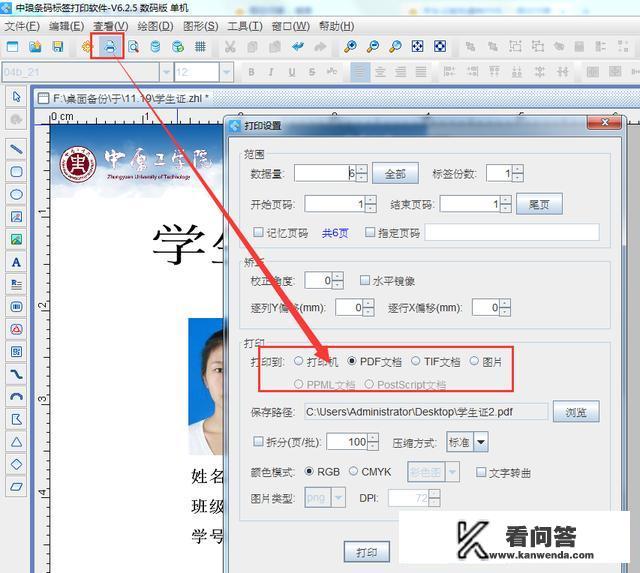
是的,可以批量 *** 学生证,这通常需要使用专业的标签软件,如中琅条码标签打印软件,该软件支持批量 *** 打印学生证、工作证、产品标签、防伪标签、吊牌、名片等,它可以直接连接打印机打印,也可以输出PDF文档后再进行打印。
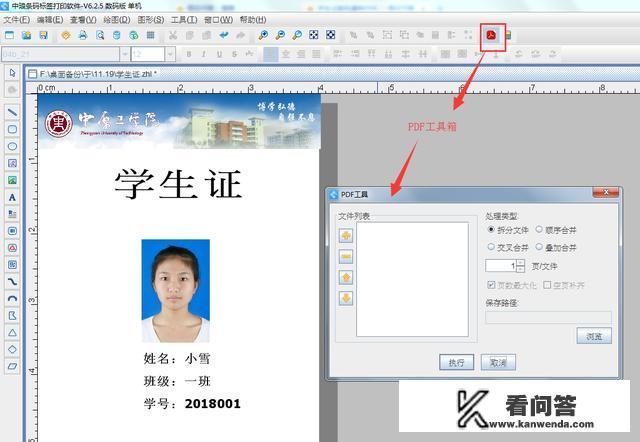
若需实现学生证的双面打印,可以在条码标签打印软件中先将学生证的正反两面分别 *** 完成并保存为PDF文档,然后使用PDF工具箱中的交叉合并功能,将两个PDF文档合并为一个,最后在支持双面打印的打印机上打印合并后的PDF文档即可。
通过上述 *** ,你可以高效、准确地批量 *** 学生证的电子版和实体版,为学校或机构的管理带来便利。
0