
用美图秀秀怎么修改有答案的试卷?如何使用美图秀秀去除试卷答案进行修改?

使用美图秀秀修改有答案的试卷,可以按照以下步骤进行:,1. 打开美图秀秀软件,选择“打开”按钮,导入需要修改的试卷图片。,2. 在工具栏中选择“涂鸦”功能,使用“马赛克”工具将试卷上的答案部分进行涂抹,使其变得模糊不清。,3. 调整“马赛克”的笔触大小和强度,确保答案部分被完全覆盖。,4. 如果需要,还可以使用“文字”工具在试卷上添加自己的答案或注释。,5. 完成修改后,点击“保存”按钮,将修改后的试卷图片保存到本地。,需要注意的是,在涂抹答案时,要尽量保持涂抹的均匀性和一致性,避免出现明显的涂抹痕迹,在添加自己的答案或注释时,也要注意字迹的清晰度和规范性。
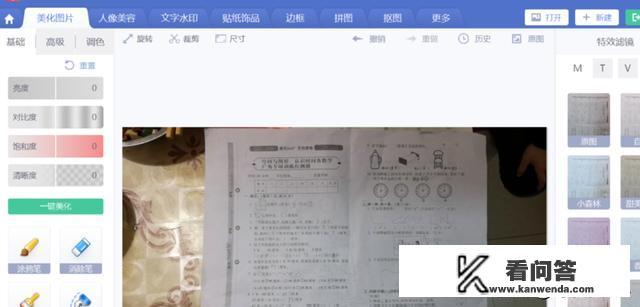
- 打开美图秀秀软件,并导入需要修改的试卷照片。
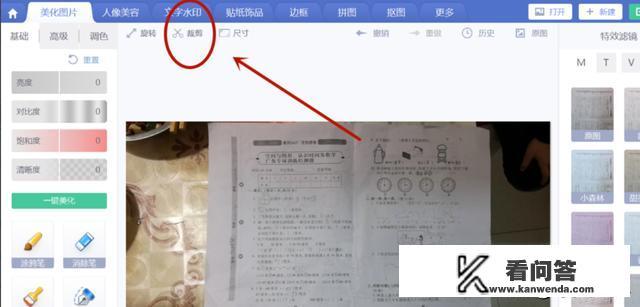
- 使用美图秀秀的“裁剪”工具,将照片裁剪到合适的大小,去除不需要的部分。
- 使用“消除笔”工具,一点一点地消除已经做好的答案。
- 调整照片的“亮度”、“对比度”、“饱和度”和“清晰度”,使试卷照片看起来更清晰。
- 选择合适的“黑白效果”滤镜,让试卷看起来更专业,如果还有黑影或暗影,可以使用“局部变色笔”工具,按需取颜色,一般为黑色或白色。
- 保存修改后的黑白试卷照片,并使用WPS 2019打开照片,先新建一个空白文档,然后插入图片并打开。
- 对试卷进行“页面布局”调整,选择“横向”或“竖向”,并调整“页边距”以满足需求,点击“打印”图标进行打印。
通过以上步骤,你可以轻松地在美图秀秀中修改有答案的试卷,使其看起来更整洁、专业。
0