

如何使用DocuCentre S2011富士施乐打印机?
自动安装(USB连接)
- 下载驱动并解压,运行“Dpinst.exe”开始安装。
- 在安装界面点击“下一步”,进入Windows安全设置,点击“安装”。
- 驱动安装完成后,点击“完成”即可。
引导安装(适用于所有连接方式)
- 下载驱动并解压,运行“Setup.exe”开始安装。
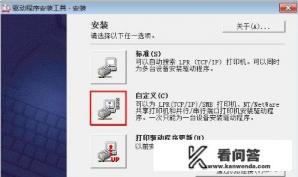
- 在安装界面选择“自定义”安装。
- 根据连接方式选择:
- USB连接:选择“本地打印机”,然后点击“下一步”。
- 网线连接:选择“LPR”,安装程序会自动在 *** 上搜索并安装驱动。
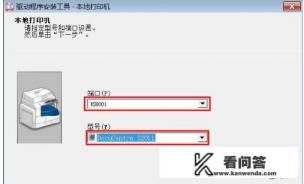
- 选择端口及型号后继续安装。
- 端口:对于USB连接,选择“USB00x”端口(具体以实际为准)。
- 型号:选择“DocuCentre S2011”,如无显示则需重新下载匹配的驱动。
- 同意软件许可协议后点击“安装”,等待驱动安装完成。
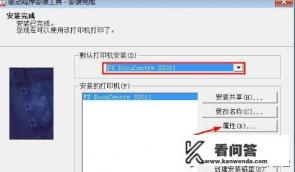
- 安装完成后,可设置DocuCentre S2011为默认打印机,打印测试页,查看打印机属性,最后点击“完成”。
富士施乐打印机与惠普、佳能相比如何?
富士施乐的打印机在性能上表现不错,但市场占有率相对较低,耗材较少且价格较高,与惠普和佳能相比:
- 富士施乐:通常采用内置硒鼓和显影器设计,当载体和硒鼓寿命到期时,可能需要更换整个打印机,最新的A4机器已由兄弟代工,改进了这一问题。
- 惠普:曾基于佳能技术,现与三星有合作但与佳能减少合作,其设计可能更倾向于与佳能不同的技术路线。
- 佳能:采用一体式硒鼓设计,机器与硒鼓分离,避免了硒鼓损坏导致整个打印机报废的问题,换硒鼓可以解决大部分问题。
希望以上信息能对您有所帮助!请记得点赞支持哦!让我们共同学习、共同进步!
0